
01
Chrome Web Store
Instale no Chrome.
Abra o SynthID Detector na Chrome Web Store e selecione Usar no Chrome. Depois, abra o menu de extensões do Chrome e fixe o SynthID Detector para manter o botão de seleção por perto.
Guia de configuração
Instale o SynthID Detector no Chrome, entre no synthid.com e clique com o botão direito em uma imagem ou confirme uma seleção para verificá-la. Leia o resultado do serviço ao lado da imagem. A ausência de uma marca não prova autoria humana.
Detalhes do produto: Página na Chrome Web Store
Chrome Web Store
Abra o SynthID Detector na Chrome Web Store e selecione Usar no Chrome. Depois, abra o menu de extensões do Chrome e fixe o SynthID Detector para manter o botão de seleção por perto.
Conta do Google
Abra o synthid.com e entre com sua Conta do Google no mesmo perfil do Chrome em que a extensão está instalada. Espere o site terminar de carregar antes de verificar uma imagem.
A extensão usa essa sessão para enviar a imagem escolhida. Você entra diretamente no synthid.com; nunca informa sua senha do Google à extensão.
Exemplo de aviso de login
Faça login no synthid.com neste navegador e tente novamente.
Abrir synthid.comDuas formas de escolher
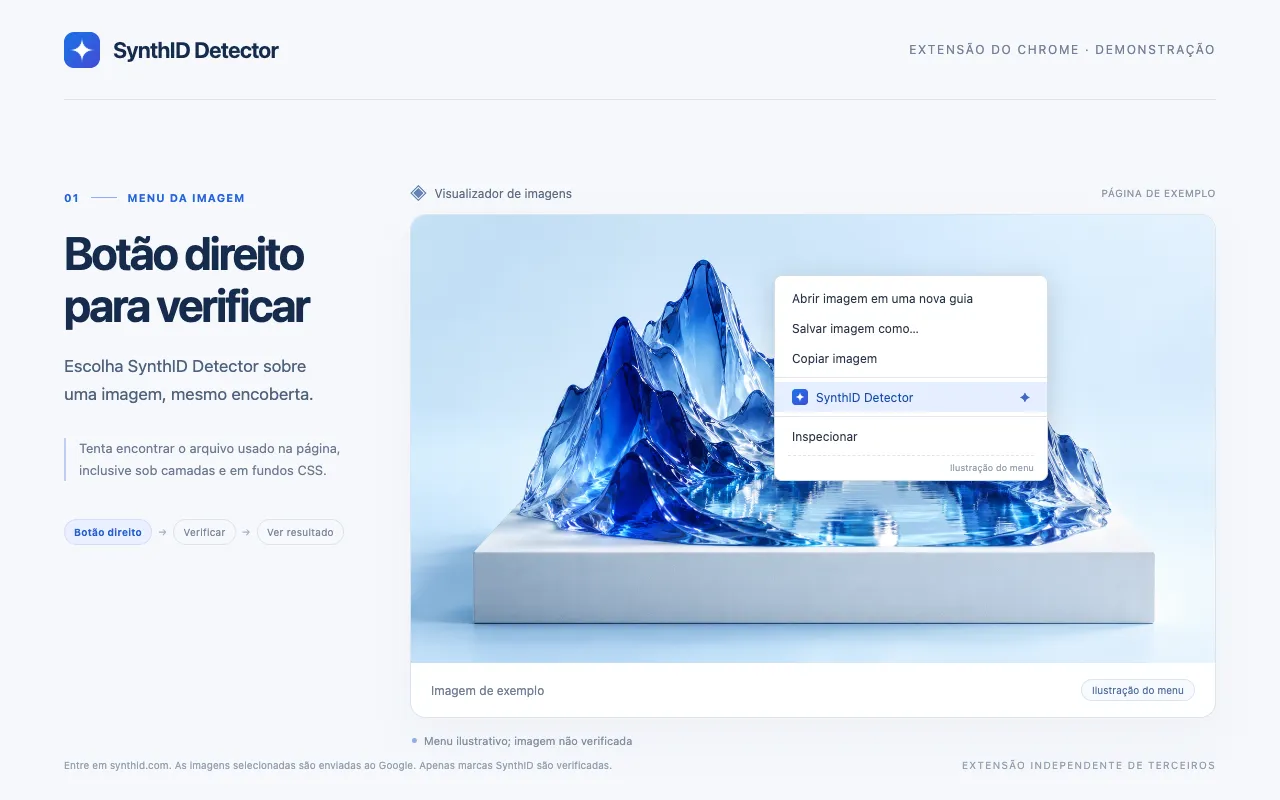
Em uma página compatível, clique com o botão direito em uma imagem e escolha SynthID Detector. Se uma camada transparente a cobrir, clique no local onde ela aparece. A extensão tenta encontrar o arquivo por baixo, inclusive fundos CSS.
O comando do menu de contexto inicia o envio imediatamente. Um cartão flutuante mostra o progresso e depois o resultado junto à imagem. Se nenhuma imagem for encontrada, o modo de seleção é aberto.
Clique no ícone da extensão na barra de ferramentas ou pressione Alt + Shift + D. Você pode alterar o atalho em chrome://extensions/shortcuts.
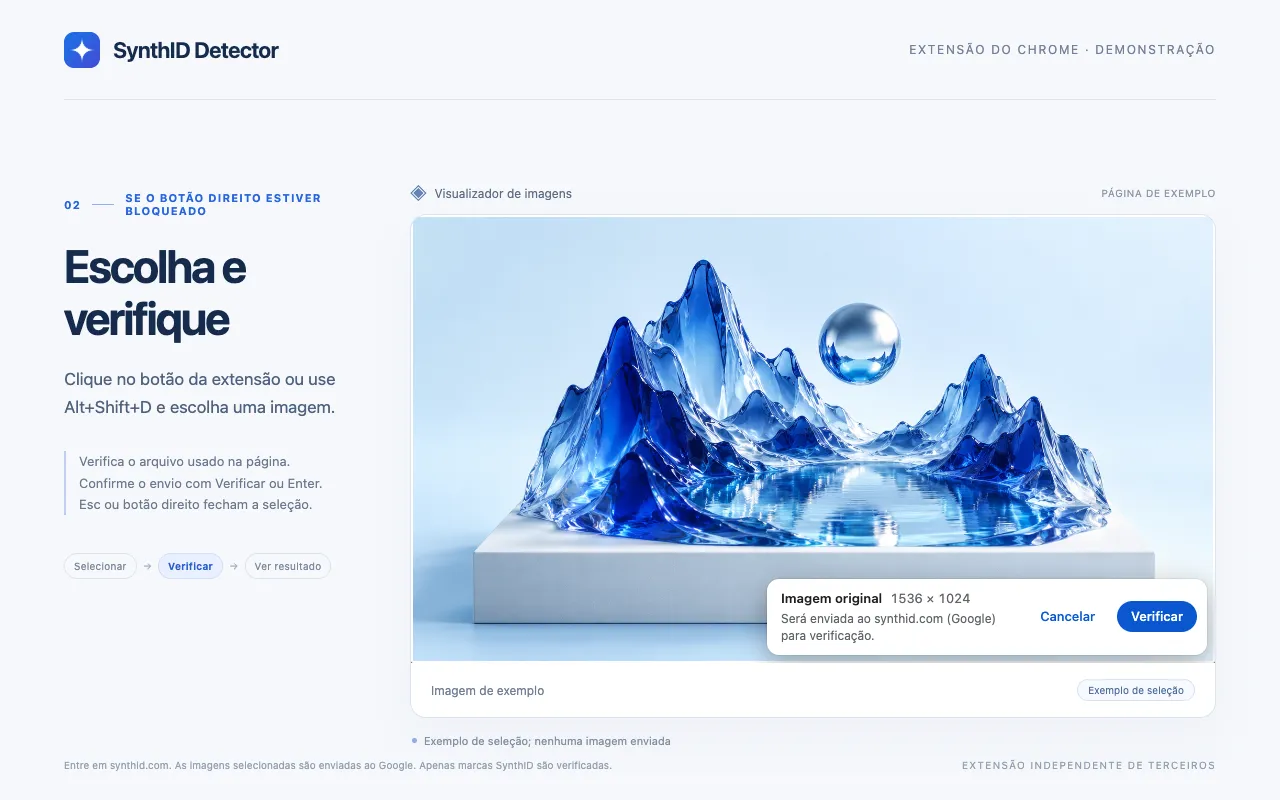
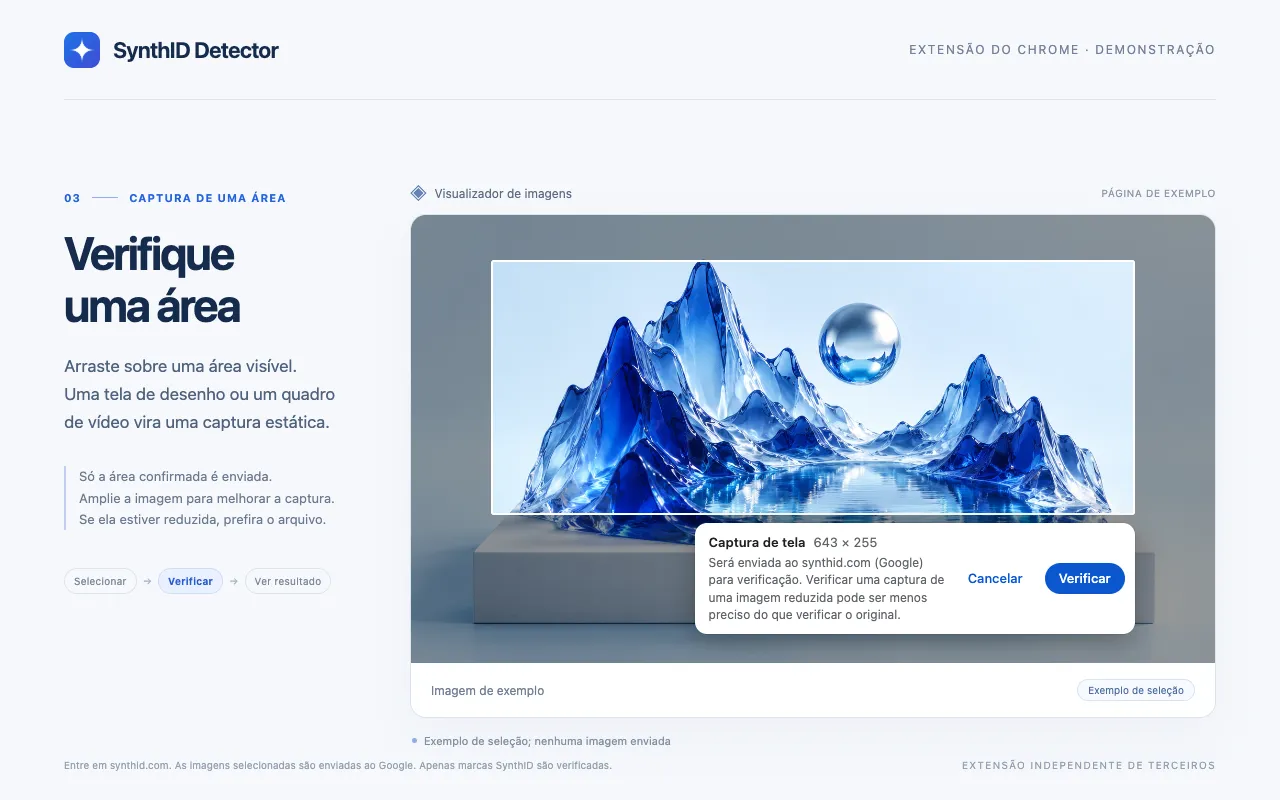

Exemplo do cartão de resultado exibido ao lado da seleção.
Apenas uma demonstração visual. Nenhuma imagem é enviada ou verificada.
A captura de uma imagem exibida em tamanho pequeno pode ser menos confiável que o arquivo original. Amplie a imagem antes de selecionar, se possível. Somente a área confirmada é enviada.
Resultados
A extensão mostra o resultado fornecido pelo synthid.com. Ela verifica marcas-d’água SynthID; não identifica toda imagem gerada por IA nem verifica de forma independente a conclusão do serviço.
O serviço encontrou uma marca-d’água SynthID. Quando o synthid.com fornece um nível de confiança, ele aparece no cartão.
Nenhuma marca-d’água SynthID foi encontrada. A imagem ainda pode vir de uma IA que não usa SynthID.
O serviço indica uma possível edição ou não consegue chegar a uma conclusão clara. Leia a explicação antes de concluir.

Um resultado negativo não prova que uma imagem foi criada por uma pessoa. Considere também a origem e o contexto da imagem.
Sobre a marca-d’água: Visão geral do Google SynthID
Solução de problemas
A maioria dos problemas depende da imagem, da sua sessão ou da disponibilidade do synthid.com.
Entre diretamente no synthid.com com uma Conta do Google no mesmo perfil do Chrome. Espere carregar, volte e selecione Tentar novamente. Você nunca informa sua senha do Google à extensão.
Link para esta respostaA cota de verificação de imagens da sua conta no synthid.com acabou. Espere o serviço disponibilizar mais cota. Quando ele informa um horário de renovação, o cartão mostra essa informação. A extensão não pode aumentar nem contornar a cota.
Link para esta respostaAlguns servidores restringem o acesso. Abra o modo de seleção e arraste uma área para verificar uma captura. Capturas pequenas podem ser menos confiáveis que o arquivo original. Envie apenas conteúdo que você tem permissão para compartilhar com o Google.
Link para esta respostaSão aceitas imagens rasterizadas como JPG, PNG, WebP, GIF, BMP, AVIF, TIFF, HEIC e HEIF. Outros formatos que o Chrome possa decodificar podem ser convertidos em PNG. SVG e outras imagens vetoriais não são aceitos. Esta versão não verifica vídeo, áudio ou texto.
Link para esta respostaAs verificações precisam de internet e acesso ao synthid.com e são feitas uma por vez. Atrasos de rede, mudanças do serviço, restrições da conta ou imagens inacessíveis podem impedir um resultado. Se houver tempo esgotado, espere e selecione Tentar novamente.
Link para esta respostaPáginas internas do Chrome, a Chrome Web Store e páginas que proíbem extensões não são compatíveis. O modo de seleção não pode escolher diretamente um arquivo de imagem dentro de um iframe de outra origem; tente o botão direito dentro dele ou selecione uma captura.
Link para esta resposta