
01
Chrome Web Store
Instálalo en Chrome.
Abre SynthID Detector en Chrome Web Store y selecciona Añadir a Chrome. Después, abre el menú de extensiones de Chrome y fija SynthID Detector para tener a mano el botón de selección.
Guía de configuración
Instala SynthID Detector en Chrome, inicia sesión en synthid.com y haz clic derecho en una imagen o confirma una selección para comprobarla. Lee el resultado del servicio junto a la imagen. La ausencia de una marca no demuestra autoría humana.
Detalles del producto: Ficha de Chrome Web Store
Chrome Web Store
Abre SynthID Detector en Chrome Web Store y selecciona Añadir a Chrome. Después, abre el menú de extensiones de Chrome y fija SynthID Detector para tener a mano el botón de selección.
Cuenta de Google
Abre synthid.com e inicia sesión con tu cuenta de Google en el mismo perfil de Chrome que usa la extensión. Espera a que la página termine de cargar antes de comprobar una imagen.
La extensión usa esa sesión para enviar la imagen elegida. Inicias sesión directamente en synthid.com; nunca introduces tu contraseña de Google en la extensión.
Ejemplo de aviso de inicio de sesión
Inicia sesión en synthid.com en este navegador y vuelve a intentarlo.
Abrir synthid.comDos formas de elegir
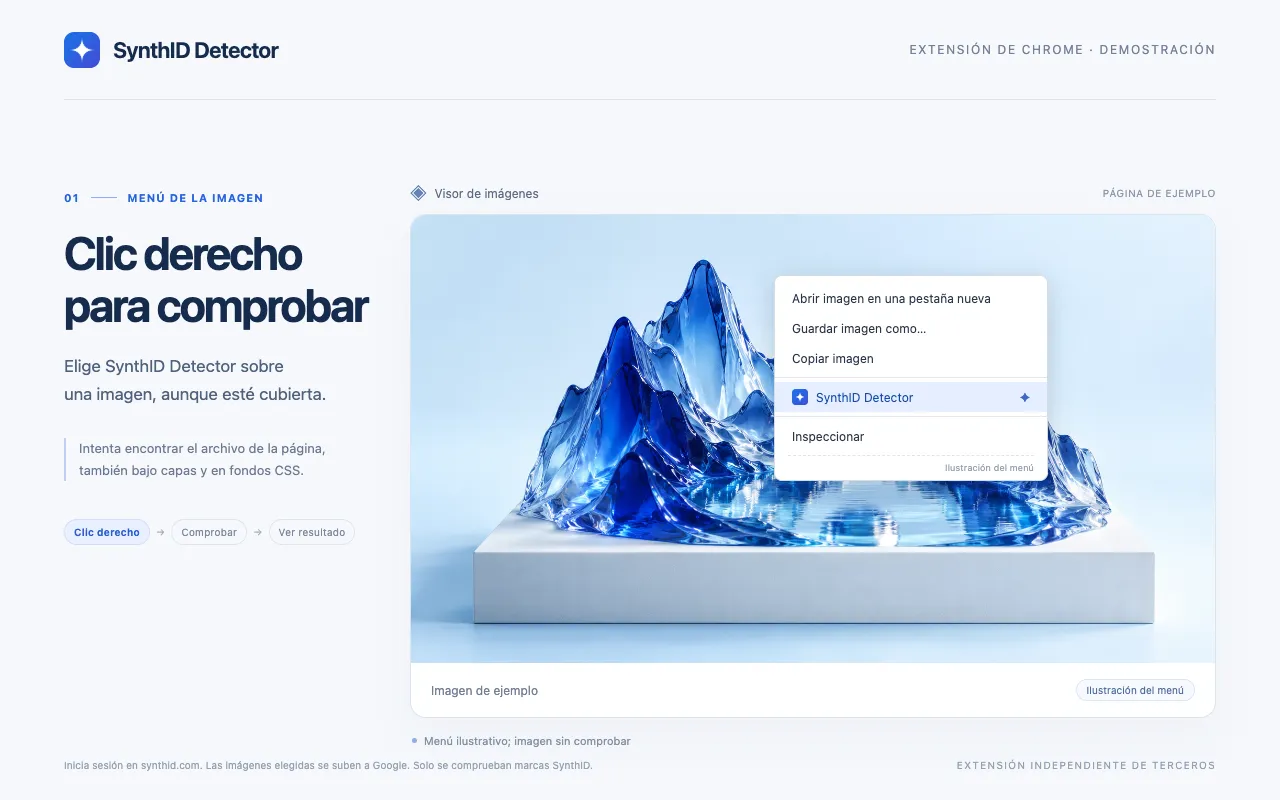
En una página compatible, haz clic derecho en una imagen y elige SynthID Detector. Si una capa transparente la cubre, haz clic derecho donde aparece. La extensión intenta encontrar el archivo de imagen de debajo, incluidos los fondos CSS.
El comando del menú contextual inicia la subida inmediatamente. Una tarjeta flotante muestra el progreso y después el resultado junto a la imagen. Si no se encuentra una imagen, se abre el modo de selección.
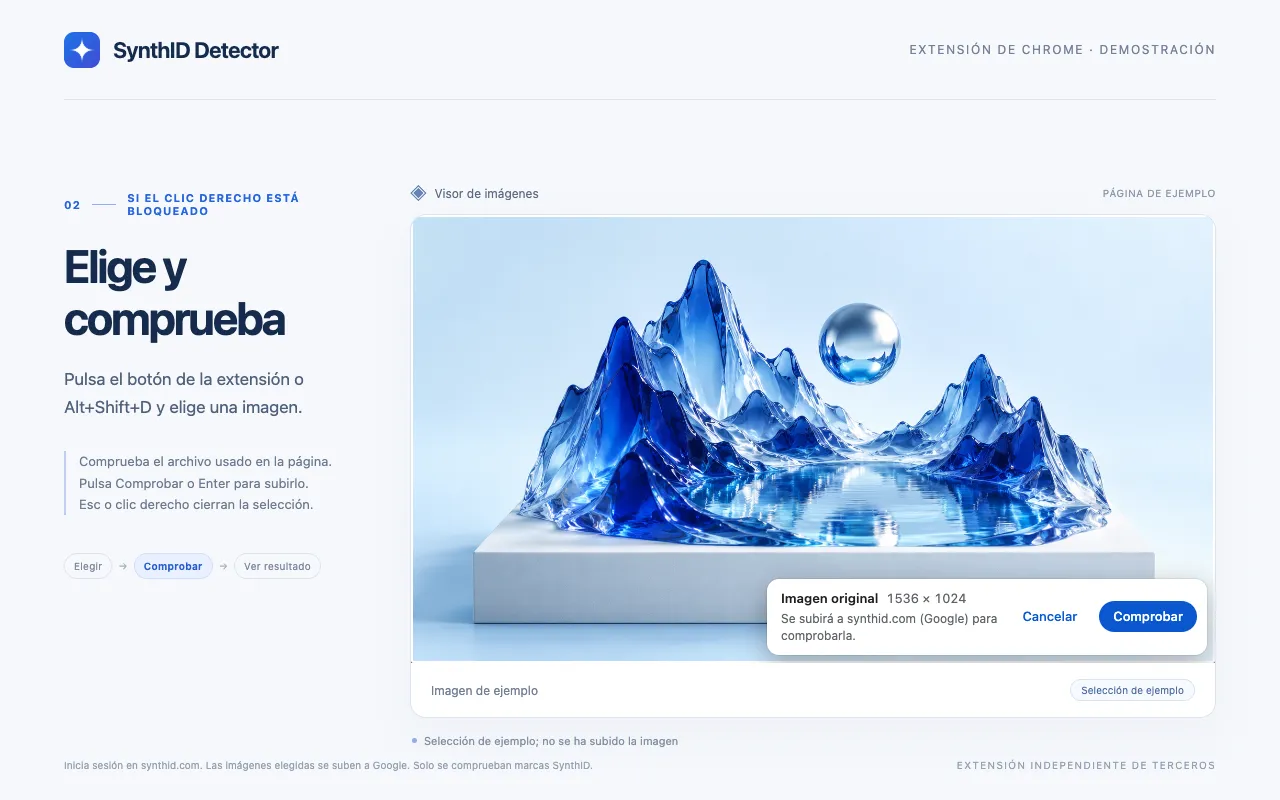
Pulsa el icono de la extensión en la barra de herramientas o Alt + Shift + D. Puedes cambiar el atajo en chrome://extensions/shortcuts.

Ejemplo de la tarjeta de resultado que aparece junto a tu selección.
Solo es una demostración visual. No se sube ni se comprueba ninguna imagen.
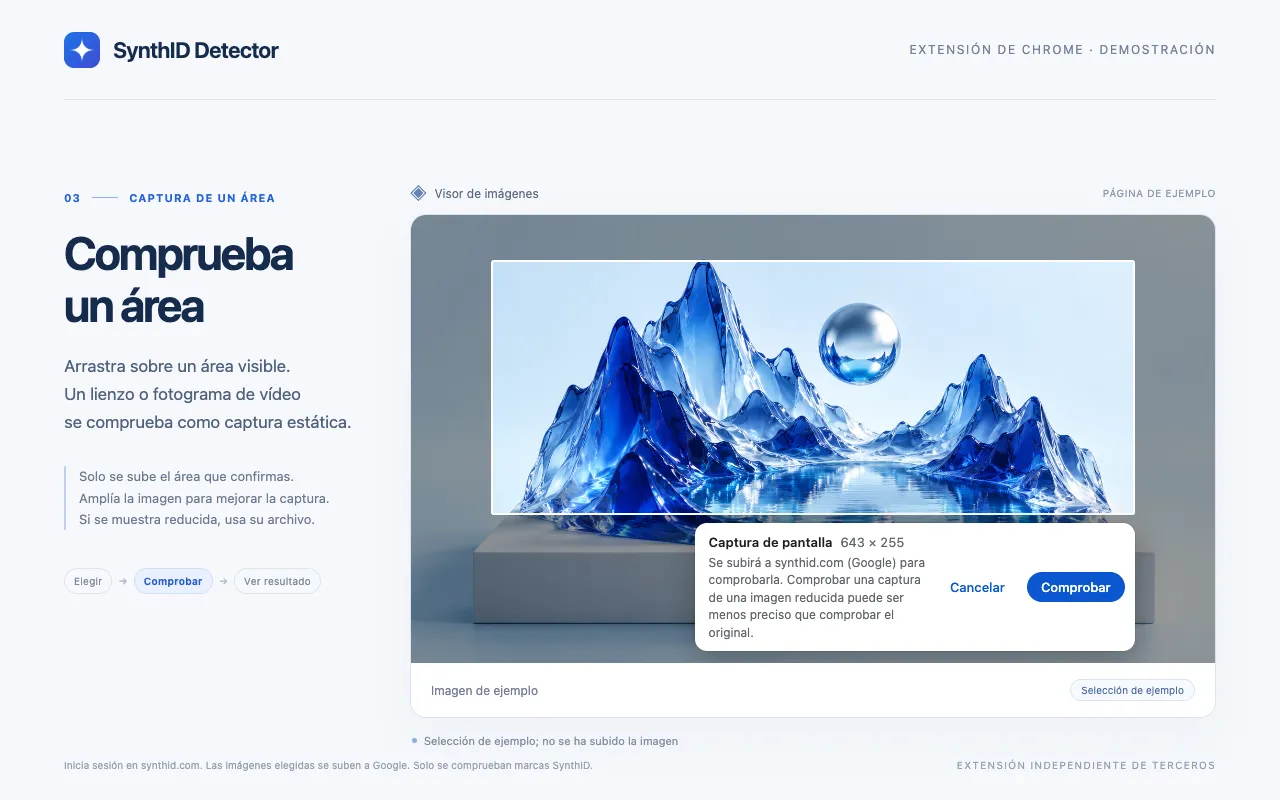
La captura de una imagen mostrada a un tamaño pequeño puede ser menos fiable que su archivo original. Amplíala antes de seleccionar cuando sea posible. Solo se sube el área confirmada.
Resultados
La extensión muestra el resultado de synthid.com. Busca marcas de agua SynthID; no identifica todas las imágenes generadas con IA ni verifica por su cuenta la conclusión del servicio.
El servicio ha encontrado una marca de agua SynthID. Si synthid.com proporciona un nivel de confianza, se muestra en la tarjeta.
No se ha encontrado una marca de agua SynthID. La imagen aún podría proceder de una IA que no use SynthID.
El servicio indica una posible edición o no puede llegar a una conclusión clara. Lee su explicación antes de sacar conclusiones.
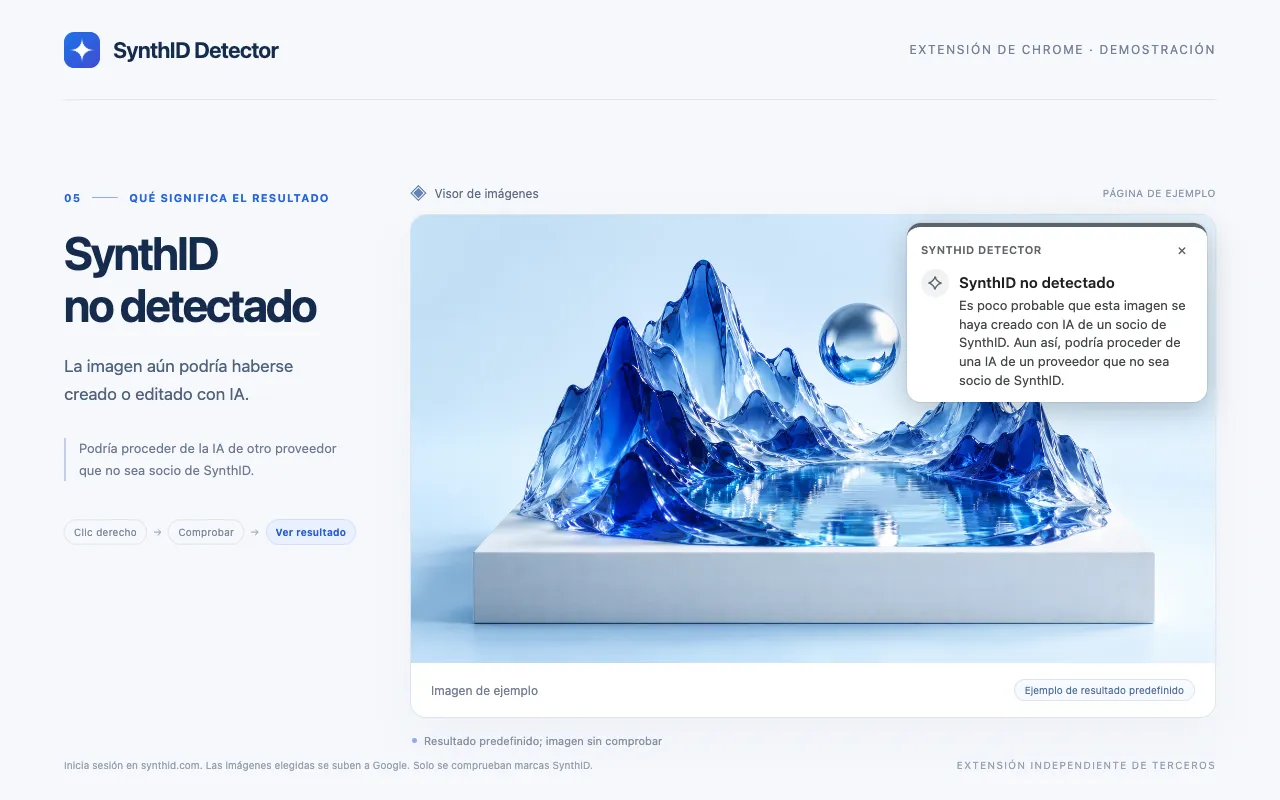
Un resultado negativo no demuestra que una imagen sea de autoría humana. Ten en cuenta también su fuente y contexto.
Sobre la marca de agua: Información de Google SynthID
Solución de problemas
La mayoría de los problemas dependen de la imagen, tu sesión o la disponibilidad de synthid.com.
Inicia sesión directamente en synthid.com con una cuenta de Google en el mismo perfil de Chrome. Espera a que cargue, vuelve y selecciona Reintentar. Nunca introduces tu contraseña de Google en la extensión.
Enlace a esta respuestaSe ha agotado la cuota de comprobación de imágenes de tu cuenta de synthid.com. Espera a que el servicio la restablezca. Si proporciona una hora de restablecimiento, la tarjeta la muestra. La extensión no puede ampliar ni eludir la cuota.
Enlace a esta respuestaAlgunos servidores restringen el acceso. Abre el modo de selección y arrastra un área para comprobar una captura. Las capturas pequeñas pueden ser menos fiables que el archivo original. Envía solo contenido que tengas permiso para compartir con Google.
Enlace a esta respuestaSe admiten imágenes de mapa de bits como JPG, PNG, WebP, GIF, BMP, AVIF, TIFF, HEIC y HEIF. Otros formatos que Chrome pueda decodificar pueden convertirse a PNG. No se admiten SVG ni otras imágenes vectoriales. Esta versión no comprueba vídeo, audio ni texto.
Enlace a esta respuestaLas comprobaciones necesitan internet y acceso a synthid.com, y se realizan de una en una. Los retrasos de red, cambios del servicio, restricciones de cuenta o imágenes inaccesibles pueden impedir el resultado. Si se agota el tiempo, espera y selecciona Reintentar.
Enlace a esta respuestaNo se admiten las páginas internas de Chrome, Chrome Web Store ni páginas que prohíban extensiones. El modo de selección no puede elegir directamente archivos de imagen dentro de un iframe de otro origen; prueba el clic derecho dentro del marco o selecciona una captura.
Enlace a esta respuesta