Installez SynthID Detector dans Chrome, connectez-vous à synthid.com, puis faites un clic droit sur une image ou confirmez une sélection pour la vérifier. Lisez le résultat du service à côté de l’image. L’absence de filigrane ne prouve pas une création humaine.
Ouvrez SynthID Detector dans le Chrome Web Store et sélectionnez Ajouter à Chrome. Ouvrez ensuite le menu des extensions de Chrome et épinglez SynthID Detector pour garder le bouton de sélection à portée de main.
Ouvrez synthid.com et connectez-vous avec votre compte Google dans le même profil Chrome que l’extension. Attendez la fin du chargement avant de vérifier une image.
L’extension utilise cette session pour envoyer l’image choisie. Vous vous connectez directement sur synthid.com ; vous ne saisissez jamais votre mot de passe Google dans l’extension.
Exemple de demande de connexion
Connexion requise
Connectez-vous à synthid.com dans ce navigateur, puis réessayez.
Si cette carte apparaît, connectez-vous à synthid.com, revenez à l’image et sélectionnez Réessayer. Cet exemple ne vérifie aucune image.
03
Deux façons de choisir
Choisissez une image.
Faites un clic droit sur une image
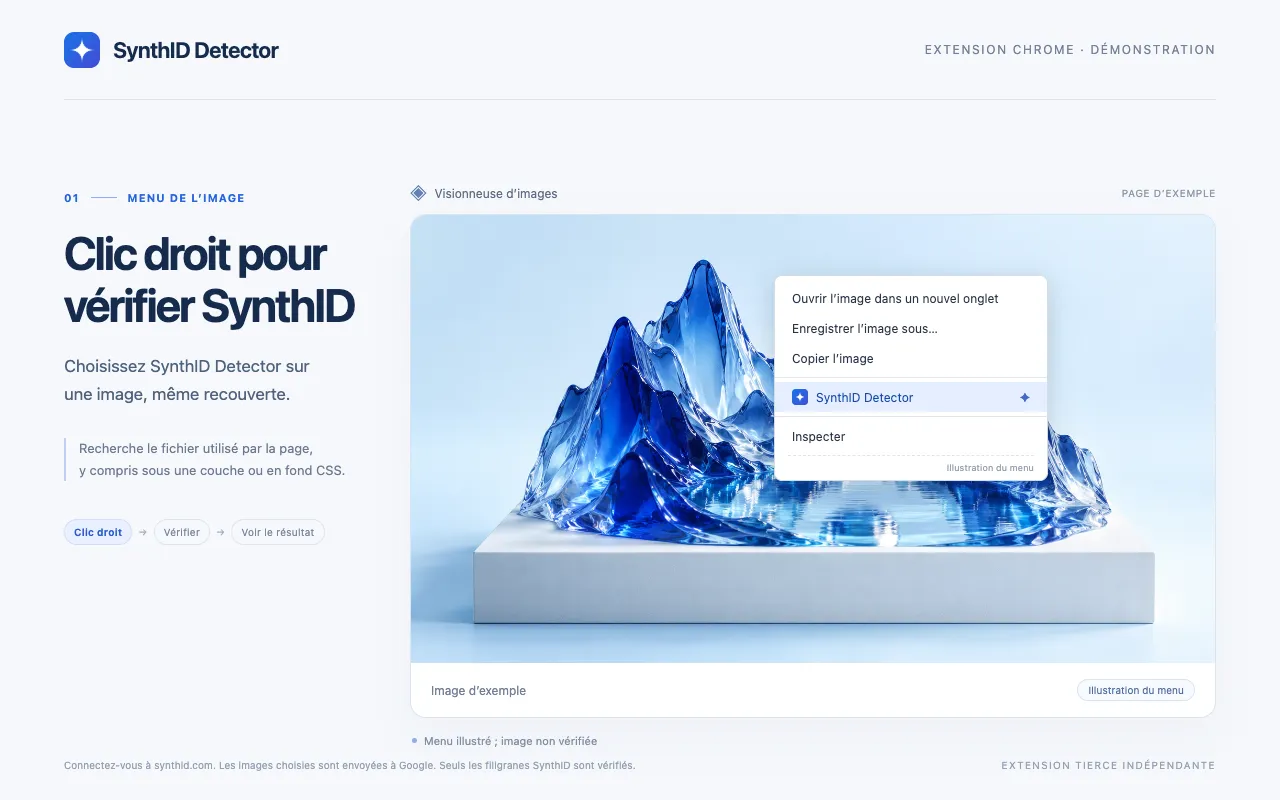
Sur une page compatible, faites un clic droit sur une image et choisissez SynthID Detector. Si une couche transparente la recouvre, faites un clic droit à son emplacement. L’extension tente de retrouver le fichier en dessous, y compris les arrière-plans CSS.
La commande du menu contextuel lance immédiatement l’envoi. Une carte flottante affiche la progression puis le résultat à côté de l’image. Si aucune image n’est trouvée, le mode de sélection s’ouvre.
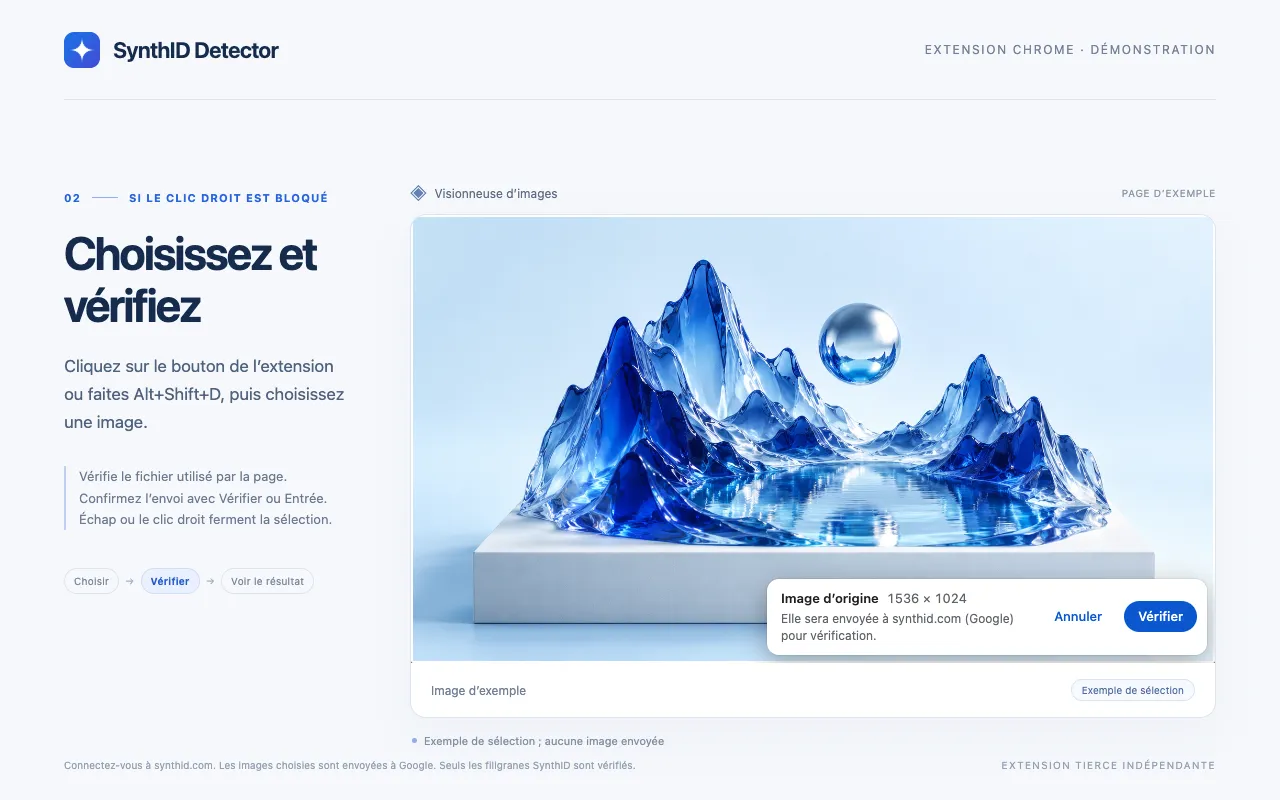
Cliquez sur l’icône de l’extension dans la barre d’outils ou appuyez sur Alt + Shift + D. Vous pouvez modifier le raccourci à l’adresse chrome://extensions/shortcuts.
Cliquez sur une image pour sélectionner le fichier utilisé par la page, s’il est accessible. Il ne s’agit pas nécessairement de la plus grande version disponible sur le site d’origine.
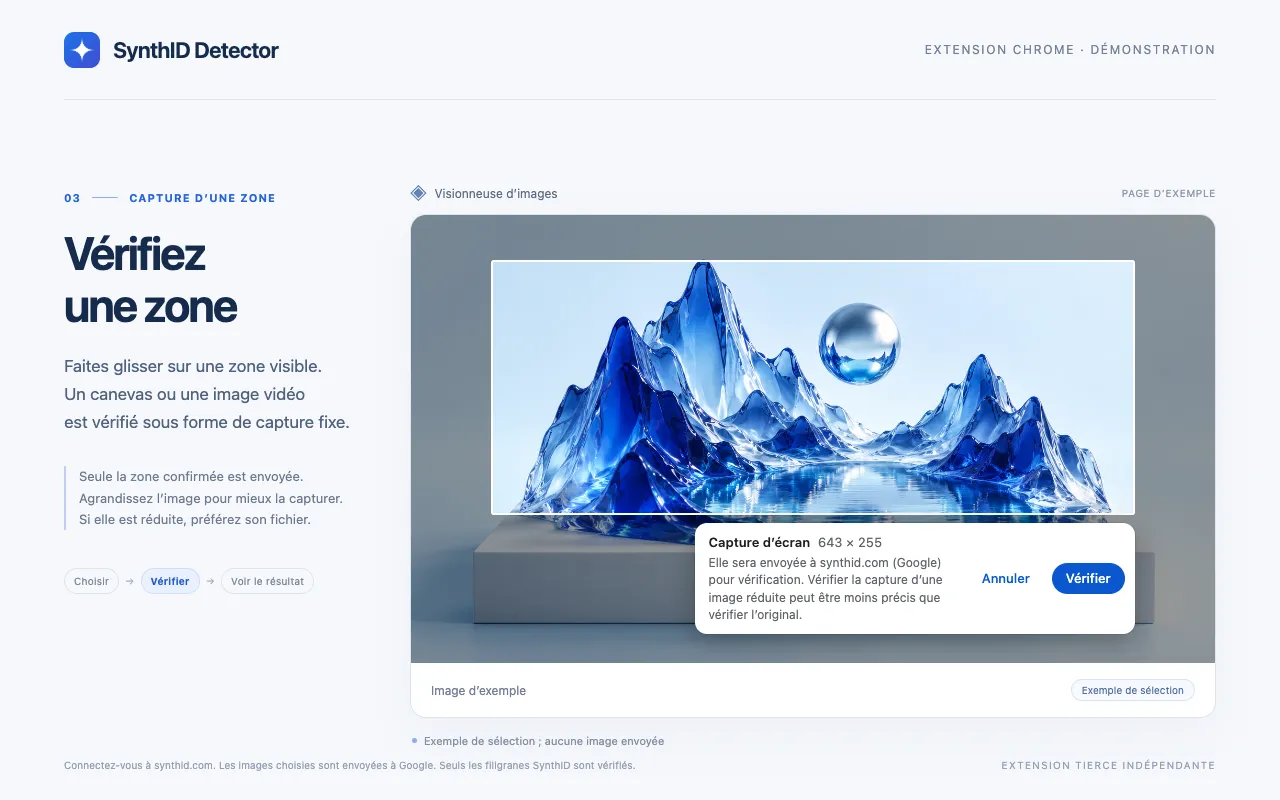
Faites glisser sur une zone visible pour sélectionner une capture. Les canevas et images vidéo peuvent aussi être sélectionnés comme images fixes ; cela ne constitue pas une vérification vidéo.
Sélectionnez Vérifier ou appuyez sur Entrée pour confirmer l’envoi. Vous pouvez changer la sélection avant de confirmer. Appuyez sur Échap, faites un clic droit ou choisissez Annuler pour quitter.
Choisissez une image et confirmez avec Vérifier ou Entrée. Rien n’est envoyé avant confirmation. Voir l’illustration en taille réelle Seule la zone confirmée est envoyée. Il s’agit d’une illustration de l’interface ; l’image de démonstration n’a pas été envoyée. Voir l’illustration en taille réelle
Page d’exempleDémonstration interactive
Zone sélectionnée
Résultat illustratif
SynthID détecté
Exemple de carte de résultat affichée à côté de votre sélection.
Mode de sélection
Choisissez une zone à vérifier.
Démonstration visuelle uniquement. Aucune image n’est envoyée ni vérifiée.
La capture d’une image affichée en petit peut être moins fiable que son fichier d’origine. Agrandissez-la avant de sélectionner si possible. Seule la zone confirmée est envoyée.
04
Résultats
Lisez le résultat.
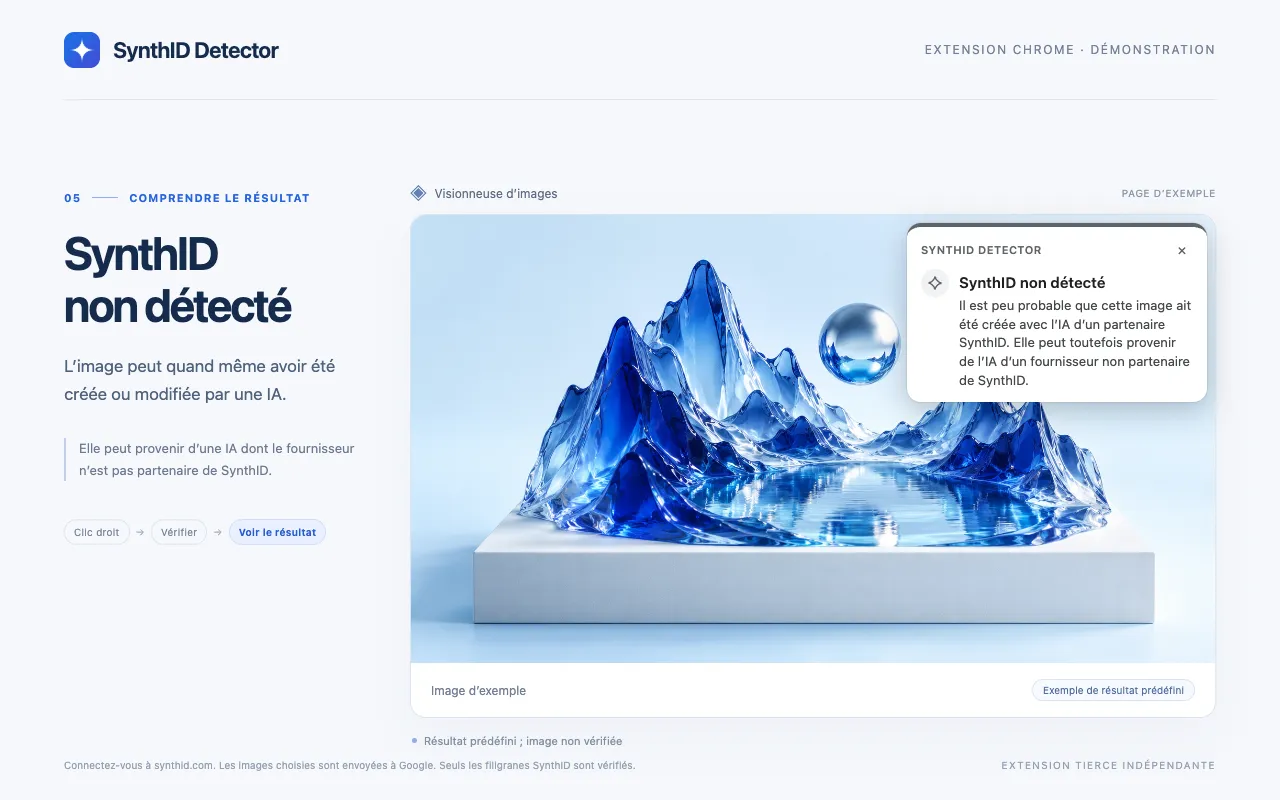
L’extension affiche le résultat fourni par synthid.com. Elle recherche les filigranes SynthID ; elle n’identifie pas toutes les images générées par IA et ne vérifie pas indépendamment la conclusion du service.
Le service signale une modification possible ou ne peut pas conclure clairement. Lisez l’explication avant de tirer une conclusion.
État prédéfini de l’interface sur une page d’exemple. Aucun résultat de détection n’est affirmé pour l’image de démonstration. Voir l’illustration en taille réelle
Un résultat négatif ne prouve pas qu’une image a été créée par une personne. Tenez aussi compte de sa source et de son contexte.
La plupart des problèmes dépendent de l’image, de votre session ou de la disponibilité de synthid.com.
L’option du menu contextuel est absente. Que faire ?
Cliquez sur l’icône de la barre d’outils ou utilisez Alt+Shift+D pour ouvrir le mode de sélection. Chrome n’affiche pas l’option d’image sur les canevas et éléments vidéo. Choisissez une image accessible ou une zone visible.
Pourquoi l’extension demande-t-elle une connexion ?
Connectez-vous directement sur synthid.com avec un compte Google dans le même profil Chrome. Attendez le chargement, revenez et sélectionnez Réessayer. Vous ne saisissez jamais votre mot de passe Google dans l’extension.
Le quota de vérification d’images de votre compte synthid.com est épuisé. Attendez que le service le renouvelle. S’il fournit une heure de renouvellement, la carte l’affiche. L’extension ne peut pas augmenter ni contourner le quota.
Une image n’a pas pu être téléchargée. Puis-je la vérifier ?
Certains serveurs limitent l’accès. Ouvrez le mode de sélection et faites glisser une zone pour vérifier une capture. Les petites captures peuvent être moins fiables que le fichier d’origine. Envoyez uniquement du contenu que vous pouvez partager avec Google.
Les images matricielles courantes comme JPG, PNG, WebP, GIF, BMP, AVIF, TIFF, HEIC et HEIF sont prises en charge. D’autres formats que Chrome peut décoder peuvent être convertis en PNG. SVG et autres images vectorielles ne sont pas pris en charge. Cette version ne vérifie ni vidéo, ni audio, ni texte.
Pourquoi une vérification échoue-t-elle ou prend-elle du temps ?
Les vérifications nécessitent internet et l’accès à synthid.com, et sont traitées une à une. Les délais réseau, changements du service, restrictions du compte ou images inaccessibles peuvent empêcher un résultat. Après un délai dépassé, attendez puis sélectionnez Réessayer.
Les pages internes de Chrome, le Chrome Web Store et les pages interdisant les extensions ne sont pas compatibles. Le mode de sélection ne peut pas choisir directement un fichier image dans un iframe d’une autre origine ; essayez le clic droit dans ce cadre ou sélectionnez une capture.